
Boleto com Pix
O boleto híbrido (Bolepix) combina código de barras + QR Code Pix em um único documento. O pagador escolhe: pagar em D+1 pelo código de barras ou instantaneamente pelo Pix, 24/7.
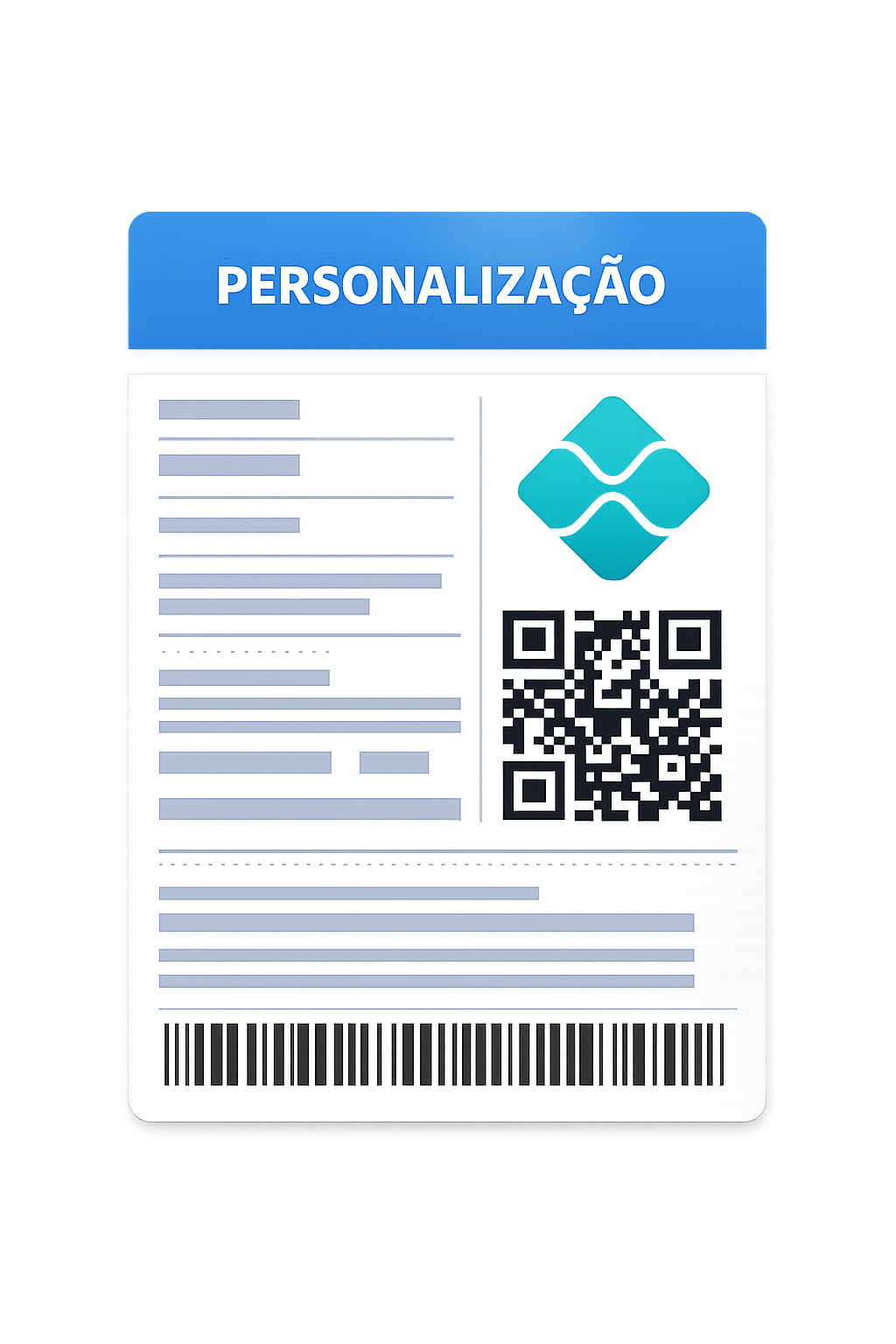
Na API Boleto Cloud, a requisição para criar um boleto com Pix é idêntica à de um boleto comum — nenhum campo adicional é necessário. O Pix é habilitado na configuração da conta bancária na plataforma.
Pré-requisitos
Seção intitulada “Pré-requisitos”Para que o boleto saia com QR Code Pix, a conta bancária precisa estar preparada:
- Chave Pix habilitada no banco — vinculada à mesma conta que emite os boletos
- Conta configurada no Boleto Cloud para Pix — habilitação feita pelo suporte
- Homologação concluída — validação de que o boleto com Pix está sendo gerado corretamente
Como gerar
Seção intitulada “Como gerar”Use o mesmo endpoint POST /boletos e os mesmos campos da criação de boleto, com a conta bancária configurada para Pix. O momento em que o QR Code fica disponível depende do banco. No Banestes, no Bradesco e no Sicredi, aguarde o retorno que confirma o registro com Pix; veja a resposta.
Resposta
Seção intitulada “Resposta”Na resposta 201, o PDF vem com o QR Code Pix no Banco do Brasil (001), Santander (033), Inter (077), Itaú (341) e Sicoob (756).
No Banestes (021), pelo CNAB 240, e no Bradesco (237) e no Sicredi (748), pelo CNAB 400, o QR Code só fica disponível depois do retorno que confirma o registro com Pix. No Bradesco e no Sicredi, o boleto pode ser registrado online, mas o QR Code do Bolepix chega pelo retorno do CNAB 400.
Depois desse retorno, consulte o PDF e o header X-BoletoCloud-Pix-Codigo-EMV em GET /boletos/{token}, ou o codigoEMV na consulta de situação. O header só é retornado no plano Personalizado quando o código existe.
Quando o Pix está disponível na criação, o plano personalizado retorna o header abaixo, além dos headers padrão:
| Header | Descrição |
|---|---|
X-BoletoCloud-Pix-Codigo-EMV |
Código Pix copia-e-cola (EMV) — pode ser usado diretamente no app do banco, sem escanear o QR Code |
Configuração da chave Pix no banco
Seção intitulada “Configuração da chave Pix no banco”No Itaú, no Santander e no Banestes, o Pix usa a chave configurada na conta bancária. Nos demais bancos com Bolepix, o QR Code usa a chave definida no banco.
| Banco | Chave do QR Code |
|---|---|
| Banco do Brasil | Definida no banco |
| Bradesco | Definida no banco |
| Itaú | Configurada na conta bancária |
| Santander | Configurada na conta bancária |
| Banestes | Configurada na conta bancária |
| Sicoob | Definida no banco |
| Inter | Definida no banco |
| Sicredi | Definida no banco |
Quando o QR Code fica disponível
Seção intitulada “Quando o QR Code fica disponível”| Momento | Bancos |
|---|---|
Na resposta da criação (201) |
Banco do Brasil (001), Santander (033), Inter (077), Itaú (341) e Sicoob (756) |
| Depois do retorno que confirma o registro com Pix | Banestes (021): CNAB 240; Bradesco (237) e Sicredi (748): CNAB 400 |
O registro online, por si só, não indica que o QR Code estará na resposta da criação. Consulte os canais e o momento do QR Code em Bancos suportados.
Exemplos de Código
Seção intitulada “Exemplos de Código”A requisição é idêntica à criação de boleto padrão. Os exemplos abaixo mostram como capturar o header X-BoletoCloud-Pix-Codigo-EMV na resposta.
curl -v "https://sandbox.boletocloud.com/api/v1/boletos" \  -H "Content-Type: application/x-www-form-urlencoded; charset=utf-8" \  -X "POST" \  -u "api-key_SUA-API-KEY:token" \  -d boleto.conta.token="api-key_SEU-TOKEN-DA-CONTA" \  -d boleto.tokenControleUsuario="pedido-12345-abc" \  -d boleto.emissao="2024-01-15" \  -d boleto.vencimento="2024-02-15" \  -d boleto.documento="PIX-001" \  -d boleto.titulo="DM" \  -d boleto.valor="199.90" \  -d boleto.pagador.nome="Ana Paula" \  -d boleto.pagador.cprf="000.000.000-00" \  -d boleto.pagador.endereco.cep="00000-000" \  -d boleto.pagador.endereco.uf="PR" \  -d boleto.pagador.endereco.localidade="Curitiba" \  -d boleto.pagador.endereco.bairro="Batel" \  -d boleto.pagador.endereco.logradouro="Av. Batel" \  -d boleto.pagador.endereco.numero="1500" \  -o boleto-pix.pdf
# Com a conta habilitada para Pix, o momento do QR Code depende do banco.# Banestes, Bradesco e Sicredi: depois do retorno# que confirma o registro com Pix. Veja a seção Resposta.# Use -v ou -D headers.txt para capturar:# X-BoletoCloud-Token → token do boleto# X-BoletoCloud-Pix-Codigo-EMV → código Pix copia-e-cola# (plano personalizado, quando o QR Code sai na criação)
import javax.ws.rs.client.ClientBuilder;import javax.ws.rs.client.Entity;import javax.ws.rs.core.Form;import javax.ws.rs.core.Response;import org.glassfish.jersey.client.authentication.HttpAuthenticationFeature;import java.io.InputStream;import java.nio.file.Files;import java.nio.file.Paths;import static java.nio.file.StandardCopyOption.REPLACE_EXISTING;
public class CriarBoletoPix { public static void main(String[] args) throws Exception { Form form = new Form() .param("boleto.conta.token", "api-key_SEU-TOKEN-DA-CONTA") .param("boleto.tokenControleUsuario", "pedido-12345-abc") .param("boleto.emissao", "2024-01-15") .param("boleto.vencimento", "2024-02-15") .param("boleto.documento", "PIX-001") .param("boleto.titulo", "DM") .param("boleto.valor", "199.90") .param("boleto.pagador.nome", "Ana Paula") .param("boleto.pagador.cprf", "000.000.000-00") .param("boleto.pagador.endereco.cep", "00000-000") .param("boleto.pagador.endereco.uf", "PR") .param("boleto.pagador.endereco.localidade", "Curitiba") .param("boleto.pagador.endereco.bairro", "Batel") .param("boleto.pagador.endereco.logradouro", "Av. Batel") .param("boleto.pagador.endereco.numero", "1500");
Response response = ClientBuilder.newClient() .target("https://sandbox.boletocloud.com/api/v1/boletos") .register(HttpAuthenticationFeature.basic("api-key_SUA-API-KEY", "token")) .request() .post(Entity.form(form));
switch (response.getStatus()) { case 201: String token = response.getHeaderString("X-BoletoCloud-Token"); String pixEmv = response.getHeaderString("X-BoletoCloud-Pix-Codigo-EMV"); System.out.println("Boleto criado! Token: " + token); if (pixEmv != null) { System.out.println("Pix Copia-e-Cola: " + pixEmv); } Files.copy(response.readEntity(InputStream.class), Paths.get("boleto-pix.pdf"), REPLACE_EXISTING); break; case 409: System.out.println("Boleto já existe. Token: " + response.getHeaderString("X-BoletoCloud-Token")); break; default: System.out.println("Erro: " + response.readEntity(String.class)); } }}import okhttp3.*import java.io.File
fun main() { val client = OkHttpClient() val credential = Credentials.basic("api-key_SUA-API-KEY", "token")
val body = FormBody.Builder() .add("boleto.conta.token", "api-key_SEU-TOKEN-DA-CONTA") .add("boleto.tokenControleUsuario", "pedido-12345-abc") .add("boleto.emissao", "2024-01-15") .add("boleto.vencimento", "2024-02-15") .add("boleto.documento", "PIX-001") .add("boleto.titulo", "DM") .add("boleto.valor", "199.90") .add("boleto.pagador.nome", "Ana Paula") .add("boleto.pagador.cprf", "000.000.000-00") .add("boleto.pagador.endereco.cep", "00000-000") .add("boleto.pagador.endereco.uf", "PR") .add("boleto.pagador.endereco.localidade", "Curitiba") .add("boleto.pagador.endereco.bairro", "Batel") .add("boleto.pagador.endereco.logradouro", "Av. Batel") .add("boleto.pagador.endereco.numero", "1500") .build()
val request = Request.Builder() .url("https://sandbox.boletocloud.com/api/v1/boletos") .header("Authorization", credential) .post(body) .build()
client.newCall(request).execute().use { response -> when (response.code) { 201 -> { val token = response.header("X-BoletoCloud-Token") val pixEmv = response.header("X-BoletoCloud-Pix-Codigo-EMV") println("Boleto criado! Token: $token") pixEmv?.let { println("Pix Copia-e-Cola: $it") } File("boleto-pix.pdf").writeBytes(response.body!!.bytes()) } 409 -> println("Boleto já existe. Token: ${response.header("X-BoletoCloud-Token")}") else -> println("Erro: ${response.body?.string()}") } }}using System;using System.Collections.Generic;using System.IO;using System.Linq;using System.Net.Http;using System.Net.Http.Headers;using System.Text;using System.Threading.Tasks;
class Program { static async Task Main(string[] args) { using var client = new HttpClient(); var credentials = Convert.ToBase64String( Encoding.ASCII.GetBytes("api-key_SUA-API-KEY:token")); client.DefaultRequestHeaders.Authorization = new AuthenticationHeaderValue("Basic", credentials);
var content = new FormUrlEncodedContent(new Dictionary<string, string> { {"boleto.conta.token", "api-key_SEU-TOKEN-DA-CONTA"}, {"boleto.tokenControleUsuario", "pedido-12345-abc"}, {"boleto.emissao", "2024-01-15"}, {"boleto.vencimento", "2024-02-15"}, {"boleto.documento", "PIX-001"}, {"boleto.titulo", "DM"}, {"boleto.valor", "199.90"}, {"boleto.pagador.nome", "Ana Paula"}, {"boleto.pagador.cprf", "000.000.000-00"}, {"boleto.pagador.endereco.cep", "00000-000"}, {"boleto.pagador.endereco.uf", "PR"}, {"boleto.pagador.endereco.localidade", "Curitiba"}, {"boleto.pagador.endereco.bairro", "Batel"}, {"boleto.pagador.endereco.logradouro", "Av. Batel"}, {"boleto.pagador.endereco.numero", "1500"} });
var response = await client.PostAsync( "https://sandbox.boletocloud.com/api/v1/boletos", content); var statusCode = (int)response.StatusCode;
switch (statusCode) { case 201: var token = response.Headers.GetValues("X-BoletoCloud-Token").First(); Console.WriteLine($"Boleto criado! Token: {token}"); if (response.Headers.Contains("X-BoletoCloud-Pix-Codigo-EMV")) { var pixEmv = response.Headers .GetValues("X-BoletoCloud-Pix-Codigo-EMV").First(); Console.WriteLine($"Pix Copia-e-Cola: {pixEmv}"); } var pdf = await response.Content.ReadAsByteArrayAsync(); await File.WriteAllBytesAsync("boleto-pix.pdf", pdf); break; case 409: var tokenExistente = response.Headers .GetValues("X-BoletoCloud-Token").First(); Console.WriteLine($"Boleto já existe. Token: {tokenExistente}"); break; default: var erro = await response.Content.ReadAsStringAsync(); Console.WriteLine($"Erro: {erro}"); break; } }}const https = require('https');const fs = require('fs');const querystring = require('querystring');
const data = querystring.stringify({ 'boleto.conta.token': 'api-key_SEU-TOKEN-DA-CONTA', 'boleto.tokenControleUsuario': 'pedido-12345-abc', 'boleto.emissao': '2024-01-15', 'boleto.vencimento': '2024-02-15', 'boleto.documento': 'PIX-001', 'boleto.titulo': 'DM', 'boleto.valor': '199.90', 'boleto.pagador.nome': 'Ana Paula', 'boleto.pagador.cprf': '000.000.000-00', 'boleto.pagador.endereco.cep': '00000-000', 'boleto.pagador.endereco.uf': 'PR', 'boleto.pagador.endereco.localidade': 'Curitiba', 'boleto.pagador.endereco.bairro': 'Batel', 'boleto.pagador.endereco.logradouro': 'Av. Batel', 'boleto.pagador.endereco.numero': '1500'});
const options = { hostname: 'sandbox.boletocloud.com', path: '/api/v1/boletos', method: 'POST', auth: 'api-key_SUA-API-KEY:token', headers: { 'Content-Type': 'application/x-www-form-urlencoded', 'Content-Length': Buffer.byteLength(data) }};
const req = https.request(options, (res) => { const token = res.headers['x-boletocloud-token']; const pixEmv = res.headers['x-boletocloud-pix-codigo-emv'];
switch (res.statusCode) { case 201: console.log('Boleto criado! Token:', token); if (pixEmv) console.log('Pix Copia-e-Cola:', pixEmv); const file = fs.createWriteStream('boleto-pix.pdf'); res.pipe(file); break; case 409: console.log('Boleto já existe. Token:', token); break; default: let body = ''; res.on('data', chunk => body += chunk); res.on('end', () => console.log('Erro:', body)); }});
req.write(data);req.end();package main
import ( "fmt" "io" "net/http" "net/url" "os" "strings")
func main() { data := url.Values{ "boleto.conta.token": {"api-key_SEU-TOKEN-DA-CONTA"}, "boleto.tokenControleUsuario": {"pedido-12345-abc"}, "boleto.emissao": {"2024-01-15"}, "boleto.vencimento": {"2024-02-15"}, "boleto.documento": {"PIX-001"}, "boleto.titulo": {"DM"}, "boleto.valor": {"199.90"}, "boleto.pagador.nome": {"Ana Paula"}, "boleto.pagador.cprf": {"000.000.000-00"}, "boleto.pagador.endereco.cep": {"00000-000"}, "boleto.pagador.endereco.uf": {"PR"}, "boleto.pagador.endereco.localidade": {"Curitiba"}, "boleto.pagador.endereco.bairro": {"Batel"}, "boleto.pagador.endereco.logradouro": {"Av. Batel"}, "boleto.pagador.endereco.numero": {"1500"}, }
req, _ := http.NewRequest("POST", "https://sandbox.boletocloud.com/api/v1/boletos", strings.NewReader(data.Encode())) req.SetBasicAuth("api-key_SUA-API-KEY", "token") req.Header.Set("Content-Type", "application/x-www-form-urlencoded")
resp, err := http.DefaultClient.Do(req) if err != nil { panic(err) } defer resp.Body.Close()
token := resp.Header.Get("X-BoletoCloud-Token") pixEmv := resp.Header.Get("X-BoletoCloud-Pix-Codigo-EMV")
switch resp.StatusCode { case 201: fmt.Println("Boleto criado! Token:", token) if pixEmv != "" { fmt.Println("Pix Copia-e-Cola:", pixEmv) } file, _ := os.Create("boleto-pix.pdf") defer file.Close() io.Copy(file, resp.Body) case 409: fmt.Println("Boleto já existe. Token:", token) default: body, _ := io.ReadAll(resp.Body) fmt.Println("Erro:", string(body)) }}<?php$url = 'https://sandbox.boletocloud.com/api/v1/boletos';$api_key = 'api-key_SUA-API-KEY';
$data = http_build_query([ 'boleto.conta.token' => 'api-key_SEU-TOKEN-DA-CONTA', 'boleto.tokenControleUsuario' => 'pedido-12345-abc', 'boleto.emissao' => '2024-01-15', 'boleto.vencimento' => '2024-02-15', 'boleto.documento' => 'PIX-001', 'boleto.titulo' => 'DM', 'boleto.valor' => '199.90', 'boleto.pagador.nome' => 'Ana Paula', 'boleto.pagador.cprf' => '000.000.000-00', 'boleto.pagador.endereco.cep' => '00000-000', 'boleto.pagador.endereco.uf' => 'PR', 'boleto.pagador.endereco.localidade' => 'Curitiba', 'boleto.pagador.endereco.bairro' => 'Batel', 'boleto.pagador.endereco.logradouro' => 'Av. Batel', 'boleto.pagador.endereco.numero' => '1500']);
$ch = curl_init();curl_setopt($ch, CURLOPT_URL, $url);curl_setopt($ch, CURLOPT_POST, true);curl_setopt($ch, CURLOPT_POSTFIELDS, $data);curl_setopt($ch, CURLOPT_HTTPAUTH, CURLAUTH_BASIC);curl_setopt($ch, CURLOPT_USERPWD, "$api_key:token");curl_setopt($ch, CURLOPT_RETURNTRANSFER, true);curl_setopt($ch, CURLOPT_HEADER, true);
$response = curl_exec($ch);$http_code = curl_getinfo($ch, CURLINFO_HTTP_CODE);$header_size = curl_getinfo($ch, CURLINFO_HEADER_SIZE);$headers = substr($response, 0, $header_size);$body = substr($response, $header_size);curl_close($ch);
preg_match('/X-BoletoCloud-Token:\s*(.+)/i', $headers, $tokenMatch);preg_match('/X-BoletoCloud-Pix-Codigo-EMV:\s*(.+)/i', $headers, $pixMatch);$token = trim($tokenMatch[1] ?? '');$pixEmv = trim($pixMatch[1] ?? '');
switch ($http_code) { case 201: echo "Boleto criado! Token: $token\n"; if ($pixEmv) echo "Pix Copia-e-Cola: $pixEmv\n"; file_put_contents('boleto-pix.pdf', $body); break; case 409: echo "Boleto já existe. Token: $token\n"; break; default: echo "Erro ($http_code): $body\n";}?>import requestsfrom requests.auth import HTTPBasicAuth
response = requests.post( 'https://sandbox.boletocloud.com/api/v1/boletos', auth=HTTPBasicAuth('api-key_SUA-API-KEY', 'token'), data={ 'boleto.conta.token': 'api-key_SEU-TOKEN-DA-CONTA', 'boleto.tokenControleUsuario': 'pedido-12345-abc', 'boleto.emissao': '2024-01-15', 'boleto.vencimento': '2024-02-15', 'boleto.documento': 'PIX-001', 'boleto.titulo': 'DM', 'boleto.valor': '199.90', 'boleto.pagador.nome': 'Ana Paula', 'boleto.pagador.cprf': '000.000.000-00', 'boleto.pagador.endereco.cep': '00000-000', 'boleto.pagador.endereco.uf': 'PR', 'boleto.pagador.endereco.localidade': 'Curitiba', 'boleto.pagador.endereco.bairro': 'Batel', 'boleto.pagador.endereco.logradouro': 'Av. Batel', 'boleto.pagador.endereco.numero': '1500' })
token = response.headers.get('X-BoletoCloud-Token')pix_emv = response.headers.get('X-BoletoCloud-Pix-Codigo-EMV')
if response.status_code == 201: print(f'Boleto criado! Token: {token}') if pix_emv: print(f'Pix Copia-e-Cola: {pix_emv}') with open('boleto-pix.pdf', 'wb') as f: f.write(response.content)elif response.status_code == 409: print(f'Boleto já existe. Token: {token}')else: print(f'Erro: {response.text}')require 'net/http'require 'uri'
uri = URI('https://sandbox.boletocloud.com/api/v1/boletos')
Net::HTTP.start(uri.host, uri.port, use_ssl: true) do |http| request = Net::HTTP::Post.new(uri) request.basic_auth('api-key_SUA-API-KEY', 'token') request.set_form_data( 'boleto.conta.token' => 'api-key_SEU-TOKEN-DA-CONTA', 'boleto.tokenControleUsuario' => 'pedido-12345-abc', 'boleto.emissao' => '2024-01-15', 'boleto.vencimento' => '2024-02-15', 'boleto.documento' => 'PIX-001', 'boleto.titulo' => 'DM', 'boleto.valor' => '199.90', 'boleto.pagador.nome' => 'Ana Paula', 'boleto.pagador.cprf' => '000.000.000-00', 'boleto.pagador.endereco.cep' => '00000-000', 'boleto.pagador.endereco.uf' => 'PR', 'boleto.pagador.endereco.localidade' => 'Curitiba', 'boleto.pagador.endereco.bairro' => 'Batel', 'boleto.pagador.endereco.logradouro' => 'Av. Batel', 'boleto.pagador.endereco.numero' => '1500' )
response = http.request(request) token = response['X-BoletoCloud-Token'] pix_emv = response['X-BoletoCloud-Pix-Codigo-EMV']
case response.code when '201' puts "Boleto criado! Token: #{token}" puts "Pix Copia-e-Cola: #{pix_emv}" if pix_emv File.write('boleto-pix.pdf', response.body) when '409' puts "Boleto já existe. Token: #{token}" else puts "Erro: #{response.body}" endend(require '[clj-http.client :as client])
(let [response (client/post "https://sandbox.boletocloud.com/api/v1/boletos" {:basic-auth ["api-key_SUA-API-KEY" "token"] :form-params {:boleto.conta.token "api-key_SEU-TOKEN-DA-CONTA" :boleto.tokenControleUsuario "pedido-12345-abc" :boleto.emissao "2024-01-15" :boleto.vencimento "2024-02-15" :boleto.documento "PIX-001" :boleto.titulo "DM" :boleto.valor "199.90" :boleto.pagador.nome "Ana Paula" :boleto.pagador.cprf "000.000.000-00" :boleto.pagador.endereco.cep "00000-000" :boleto.pagador.endereco.uf "PR" :boleto.pagador.endereco.localidade "Curitiba" :boleto.pagador.endereco.bairro "Batel" :boleto.pagador.endereco.logradouro "Av. Batel" :boleto.pagador.endereco.numero "1500"} :as :byte-array :throw-exceptions false}) token (get-in response [:headers "X-BoletoCloud-Token"]) pix-emv (get-in response [:headers "X-BoletoCloud-Pix-Codigo-EMV"])] (case (:status response) 201 (do (println "Boleto criado! Token:" token) (when pix-emv (println "Pix Copia-e-Cola:" pix-emv)) (clojure.java.io/copy (:body response) (clojure.java.io/file "boleto-pix.pdf"))) 409 (println "Boleto já existe. Token:" token) (println "Erro:" (String. (:body response)))))Importar QR Code Pix de outro sistema
Seção intitulada “Importar QR Code Pix de outro sistema”Se o boleto já foi criado com Pix em outro sistema e você quer importá-lo para o Boleto Cloud mantendo o QR Code original, envie os campos boleto.pix.txid e boleto.pix.url junto com os dados do boleto:
| Campo | Tipo | Tamanho | Exemplo |
|---|---|---|---|
boleto.pix.txid |
string | 35 caracteres (exato) | "20220725237092656003585100000118803" |
boleto.pix.url |
string | 67-77 caracteres | "qrcodepix.bb.com.br/pix/v2/cobv/09e1e779-f64b-4b2c-989c-9eab7ead3c10" |
Exemplo de body com importação Pix
Seção intitulada “Exemplo de body com importação Pix”boleto.conta.token=api-key_SEU-TOKEN-DA-CONTAboleto.tokenControleUsuario=pedido-12345-abcboleto.emissao=2024-01-15boleto.vencimento=2024-02-15boleto.documento=IMP-001boleto.titulo=DMboleto.valor=350.00boleto.numero=00000012345-6boleto.pix.txid=20220725237092656003585100000118803boleto.pix.url=qrcodepix.bb.com.br/pix/v2/cobv/09e1e779-f64b-4b2c-989c-9eab7ead3c10boleto.pagador.nome=Alberto Santos Dumontboleto.pagador.cprf=111.111.111-11boleto.pagador.endereco.cep=36240-000boleto.pagador.endereco.uf=MGboleto.pagador.endereco.localidade=Santos Dumontboleto.pagador.endereco.bairro=Centroboleto.pagador.endereco.logradouro=Rua Principalboleto.pagador.endereco.numero=123